
Покупатель на маркетплейсе не может взять товар в руки — он видит только фото. Поэтому карточка с тёмным снимком «на кровати» проигрывает соседней, даже если товар тот же и цена ниже. Проблема в том, что хорошие фото — это фотограф, студия, реквизит и несколько дней ожидания, а товаров в ассортименте может быть десятки.
В этой статье покажем, как закрыть задачу самому: снять товар на телефон и за минуту получить из этого снимка студийный кадр на белом фоне, фото в интерьере и рекламный баннер. Разберём на реальном примере, расскажем, как снять исходник, чтобы результат получился точным, и что обязательно проверить перед загрузкой в карточку.
Пример: один снимок — три готовых кадра
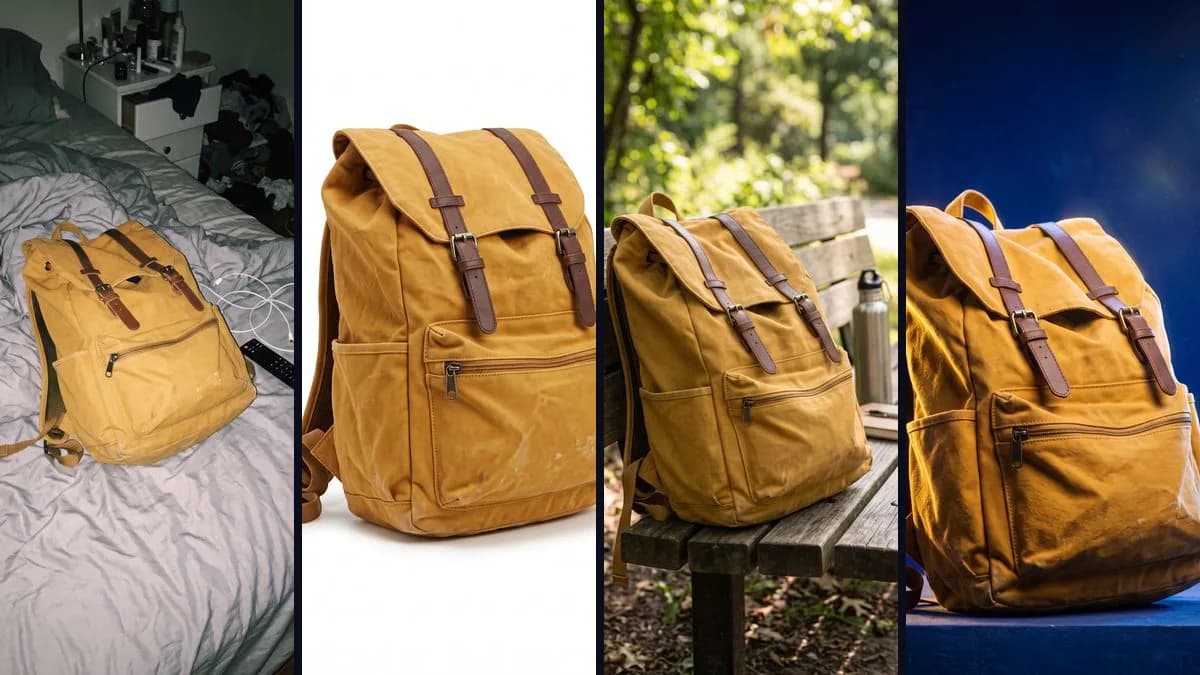
Слева — исходное фото: рюкзак лежит на незаправленной кровати, снят со вспышкой, в кадре пульт и провод от зарядки. Так выглядит большинство снимков «для себя». Три кадра справа сделаны из него в генераторе изображений WildScan — по одному нажатию на каждый стиль, без дополнительных описаний.


Обратите внимание: сам рюкзак остаётся тем же — цвет, ремни, карман, фактура ткани. Меняется только окружение и свет. Это ключевое отличие от генерации «с нуля» по описанию: покупатель получит именно тот товар, который видел на фото.
Какие фото нужны карточке товара
Одного кадра мало. Рабочий набор для карточки на Wildberries или Ozon обычно выглядит так:
- Главное фото. Товар целиком, крупно, на светлом однотонном фоне. Именно его покупатель видит в поисковой выдаче, и от него зависит, кликнут на карточку или пролистают.
- Фото в использовании. Товар в обстановке, где им пользуются: рюкзак в парке, кружка на кухонном столе, плед на диване. Такой кадр помогает оценить размер и представить вещь у себя.
- Детали и ракурсы. Вид сзади и сбоку, застёжки, швы, материал вблизи. Здесь нужны настоящие снимки — подробнее об этом ниже.
- Яркий кадр для рекламы. Для внутренней рекламы, баннеров акций, сторис и постов в соцсетях.
Технические требования
Wildberries принимает вертикальные фото 3:4 с разрешением не менее 700×900 пикселей, рекомендуется 900×1200 и выше. Требования площадок меняются, поэтому перед загрузкой сверяйтесь с актуальными правилами в личном кабинете продавца.
Как снять исходное фото на телефон
Нейросеть сохраняет товар таким, каким видит его на снимке. Чем лучше он виден — тем точнее результат. Студия не нужна, достаточно пяти правил:
- 1Снимайте у окна днём. Рассеянный дневной свет передаёт цвет точнее, чем лампа или вспышка.
- 2Товар целиком в кадре. Не обрезайте края, ручки и лямки — то, чего нет на фото, нейросеть будет додумывать.
- 3Выберите выгодный ракурс. Обычно это три четверти, чуть сверху: так видны и лицевая сторона, и объём.
- 4Проверьте резкость. Протрите объектив и коснитесь товара на экране, чтобы камера навела фокус на него.
- 5Уберите то, что перекрывает товар. Фон может быть любым, но сам товар не должны закрывать руки, упаковка или другие вещи.
Подойдут файлы JPG, PNG и WebP размером до 25 МБ — то есть обычное фото с любого современного телефона, ничего сжимать заранее не нужно.
Пошагово: от снимка до готового фото
- 1Откройте генератор. Он доступен на странице AI изображения, а если вы уже пользуетесь WildScan — в личном кабинете, в разделе «AI изображения».
- 2Загрузите фото товара. Перетащите файл в область загрузки или выберите его с устройства.
- 3Выберите стиль. «Белый фон», «В интерьере», «Рекламный баннер» или «Свой запрос», если хотите описать сцену своими словами.
- 4Выберите формат. Для карточки товара — 3:4. Для соцсетей есть квадрат 1:1, вертикальный пост 4:5, сторис 9:16 и широкий баннер 16:9.
- 5При желании добавьте уточнение. Например: «на деревянном столе, утренний свет» или «фон тёмно-зелёный». Это поле необязательное.
- 6Нажмите «Сгенерировать». Меньше чем через минуту изображение появится справа. Его можно скачать, а все созданные кадры сохраняются в галерее «Мои изображения».
Три стиля: когда какой использовать
Белый фон
Студийный кадр: чистый белый фон, ровный мягкий свет, лёгкая естественная тень под товаром. Это главное фото карточки и основа каталога в интернет-магазине. Используйте его первым — в выдаче маркетплейса такой кадр читается лучше всего.
В интерьере
Товар в реалистичной обстановке с естественным светом и размытым фоном. Ставьте такой кадр вторым или третьим в карточке и используйте в соцсетях — он вызывает больше доверия, чем предмет «в пустоте». Если сцена нужна конкретная, опишите её в уточнении: «на пляже», «в детской комнате», «на рабочем столе рядом с ноутбуком».
Рекламный баннер
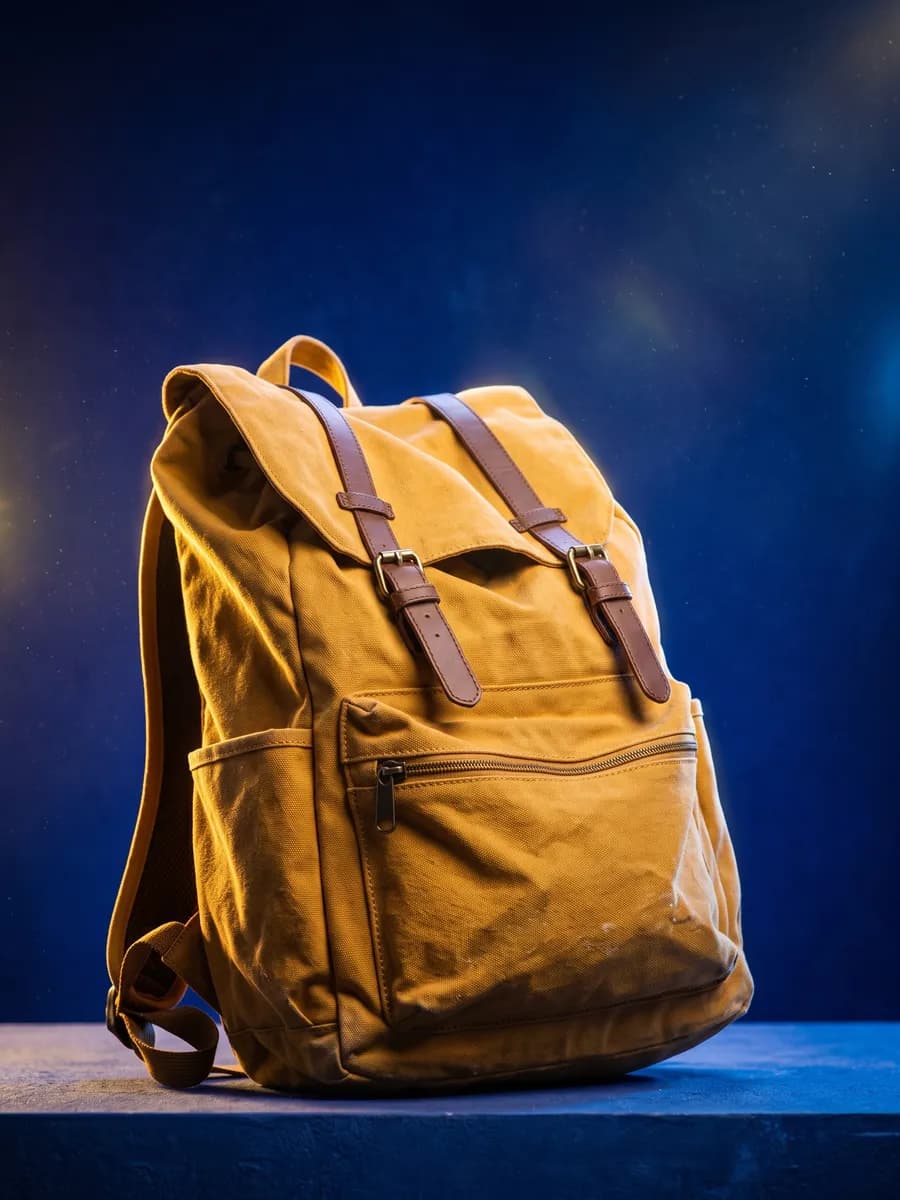
Контрастный цветной фон, выразительный свет, товар крупно и по центру, сверху остаётся свободное место под заголовок. Подходит для рекламы, акций, сторис и обложек. Текст и цену удобнее добавить потом в любом редакторе — так вы сможете менять их под каждую акцию, не создавая кадр заново.
Свой запрос — и без фото
Фото загружать необязательно. В режиме «Свой запрос» можно просто описать картинку словами — фон для баннера, иллюстрацию к посту, обложку для сторис. Это удобно для контента, где сам товар не нужен. Для карточки товара всегда начинайте с настоящего фото: только так изображение будет соответствовать тому, что получит покупатель.
Что проверить перед загрузкой в карточку
Нейросеть экономит время, но ответственность за карточку остаётся на продавце. Перед публикацией сравните результат с реальным товаром:
- Цвет. Оттенок на готовом кадре должен совпадать с настоящим. Несовпадение цвета — одна из самых частых причин возвратов.
- Детали. Количество карманов, пуговиц, ремней, форма застёжек. Если что-то изменилось — сгенерируйте ещё раз или переснимите исходник более чётко.
- Логотипы и надписи. Мелкий текст на этикетках нейросети передают хуже всего. Проверьте, что он читается и не искажён.
- Комплектация. В сцене «в интерьере» могут появиться предметы рядом с товаром. Убедитесь, что покупатель не примет их за часть комплекта.
Что нейросеть не заменит
Фото деталей вблизи, вид сзади, размерную сетку и снимки на модели лучше делать по-настоящему: нейросеть не видела ваш товар с других сторон и не знает его точных размеров. Разумная схема — главное фото, кадр в интерьере и баннер из генератора, а детали и ракурсы снять самому на телефон у окна.
Сколько это стоит
Одно изображение можно сгенерировать бесплатно, с водяным знаком, чтобы оценить результат. Дальше генерация платная, есть два варианта:
- 590 ₽ в месяц — 40 изображений. Отдельная подписка только на генерацию, аналитику подключать не нужно.
- 490 ₽ в месяц — вместе с тарифом Pro или Business. Отметьте галочку «AI изображения» при оплате тарифа — те же 40 изображений в месяц.
Получается меньше 15 ₽ за кадр. 40 изображений хватает, чтобы сделать главное фото, сцену и баннер для 10–13 товаров либо перебрать несколько вариантов для самых важных позиций. Неудачная попытка, когда изображение не создалось из-за ошибки, лимит не расходует.
Частые вопросы
Изменит ли нейросеть сам товар?
Задача генератора — сохранить товар и заменить только окружение. На практике форма, цвет и материал передаются точно, а мелкие детали и надписи иногда искажаются. Поэтому результат стоит сверять с оригиналом, как описано выше.
Можно ли использовать такие фото на Wildberries и Ozon?
Главное требование площадок — изображение должно соответствовать реальному товару и не вводить покупателя в заблуждение. Кадр, созданный из настоящего фото вашего товара, этому отвечает, если вы проверили цвет и детали. Актуальные правила к изображениям уточняйте в личном кабинете продавца.
Какого размера получаются изображения?
Изображения создаются в высоком разрешении: например, 1792×2400 пикселей для формата 3:4. Этого достаточно и для карточки товара, и для рекламы.
Подходит ли это не для маркетплейсов?
Да. Форматы 1:1, 4:5, 9:16 и 16:9 рассчитаны на посты, сторис, сайт и рекламные баннеры. Генератором можно пользоваться отдельно, без подключения магазина и остальных инструментов WildScan.
Сделайте фото своего товара за минуту
Загрузите снимок с телефона, выберите стиль и получите готовый кадр. 40 изображений в месяц за 590 ₽.
Открыть генератор